This is default featured slide 1 title

Go to Blogger edit html and find these sentences.Now replace these sentences with your own descriptions.This theme is Bloggerized by Lasantha Bandara - Premiumbloggertemplates.com.

This is default featured slide 2 title

Go to Blogger edit html and find these sentences.Now replace these sentences with your own descriptions.This theme is Bloggerized by Lasantha Bandara - Premiumbloggertemplates.com.

This is default featured slide 3 title

Go to Blogger edit html and find these sentences.Now replace these sentences with your own descriptions.This theme is Bloggerized by Lasantha Bandara - Premiumbloggertemplates.com.

This is default featured slide 4 title

Go to Blogger edit html and find these sentences.Now replace these sentences with your own descriptions.This theme is Bloggerized by Lasantha Bandara - Premiumbloggertemplates.com.

This is default featured slide 5 title

Go to Blogger edit html and find these sentences.Now replace these sentences with your own descriptions.This theme is Bloggerized by Lasantha Bandara - Premiumbloggertemplates.com.

Selasa, 22 November 2016

Apa Pahlawan Itu ?

APAKAH PAHLAWAN ITU ?


Pahlawan adalah mereka yang berjuang mati matian dan rela mengorbankan jiwa raga bahkan nyawa mereka sendiri demi membela dan mempertahankan tanah kelahirannya, Tanah Air Indonesia.

Seorang pahlawan rela mempertahankan dan memperjuangkan negaranya tanpa ada rasa takut untuk mati dalam membela Negaranya terncinta.

Mereka tidak rela Negara ini diambil alih oleh para penjajah, karena penjajah bersikap kasar, mereka memperbudak rakyat Indonesia , mereka seenaknya sendiri tanpa ada rasa bersalah terhadapa rakyat ini, mereka membuat bangsa ini porak poranda sehingga Indonesia menjadi Negara yang memperhatinkan ,muali dari rakyatnya yang mati karena mereka dituntut untuk bekerja keras tanpa kenal waktu dan tanpa gaji bahkan tanpa diberi makan.

Entah apa yang terjadi dengan Negara ini, jika tidak ada seorang  pahlawan, mungkin Negara ini sudah seluruhnya dikuasai oleh Negara lain, dan rakyatnya diperbudak di Negaranya sendiri.

Jadi seorang pahlawan itu sangatlah berjasa bagi Negara kita Indonesia, mereka adalah seorang “PAHLAWAN SEJATI TANPA TAKUT MATI”


Share:

Senin, 21 November 2016

Wireless Network


Konfigurasi Wireless Network


Lab 10. Membuat Routerboard menjadi Access Point 20
Lab 11. Virtual Access Point 23

Lab 10. Membuat Routerboard menjadi Access Point
Oke baiklah selanjutnya kita akan membuat Access Point. pertama kita ktifkan terlebih dahulu interface wlan-nya. Klik menu Wireless kemudian klik dibagian wlan1 lalu klik tanda ceklis.buka interface wlan1 nya kemudian klik tab Wireless lalu buat seperti gambar dibawah ini


Keterangan :
Mode = ap bridge , artinya kita membuat RB menjadi Access Point.
Band = Disesuaikan dengan client , jika kita memilih 2GHz-B/G/N , maka RB akan
terhubung dengan perangkat yang memiliki frekuensi 2,4 GHz dengan spesifikasi
802.11b , 802.11g , 802.11n.
SSID = Ini tanda pengenal dari wireless yang kita buat. 

Jika sudah, seharusnya AP kita sudah terdeteksi di Laptop yang menggunakan
wireless card


Jika sudah kedetect , selanjutnya kita akan memberikan IP untuk interface wlan
nya , kan gak mungkin buat Access Point tapi gak dikasih IP. Caranya masih sama
kok kayak di lab awal.


Kita juga bisa menambahkan DHCP untuk Access Point kita , ini berguna untuk
meningkatkan kenyamanan dari client.


Jika sudah silahkan client konek ke RB tersebut , InshaAllah pasti ter-koneksi
dengan lancar. Dan silahkan di cek IP nya , apakah sudah diberikan secara DHCP
atau belum


Oke karena sudah terkoneksi artinya kita sudah sukses membuat RouterBoard
kita menjadi Access Point.
Sekian dan terima kasih..

Share:

Rabu, 02 November 2016

Konfigurasi Manajemen Network Mikrotik

KONFIGURASI MANAJEMEN NETWORK MIKROTIK
DAFTAR ISI :

Lab 11. DHCP Server

Lab 11. DHCP Server
Sebelumnya pastikan dulu kalian sudah mengatur IP di interface yang akan diberikan ip DHCP , di sini saya bakal ngatur di Interface ether2 dengan IP 14.14.14.1 , setelah diatur IP nya sekarang saatnya masuk ke tahapan pembuatan DHCP Server.
Untuk mengkonfigurasi DHCP Server caranya cukup mudah , pertama klik menu
IP > DHCP Server > DHCP Setup.


Kemudian tinggal ikuti prosedur selanjutnya , saya buat singkat menjadi satu gambar seperti dibawah ini :


Keterangan :
1. Yang pertama adalah kita mengatur Interface mana yang akan diberikan IP DHCP
2. Pemilihan IP Network dari DHCP tersebut
3. Gateway dari IP yang nantinya diberikan ke client
4. Jumlah IP yang diberikan ke client.75
5. DNS yang akan dipakai oleh client
6. Lease time adalah lamanya IP tersebut diberikan ke client. Jika batas waktu itu habis maka client akan diberikan IP DHCP yang baru.
Jika sudah berhasil maka tampilan di Menu DHCP Server adalah sebagai berikut :


Pengujian di Client : 
Selanjutnya kita coba test di client . kita atur IP di Client menjadi Automatic atau otomatis.


Kemudian silahkan di cek apakah client sudah dapet IP DHCP Dari router Mikrotik atau belum. Jika sudah dapat tandanya kita sudah berhasil membuat DHCP Server.


Kita juga bisa mengecek client mana saja yang telah menggunakan IP DHCP , klik menu IP > DHCP Server > Leases

Setting DHCP Server telah selesai.


Share:

Konfigurasi Dasar Mikrotik


KONFIGURASI DASAR DALAM MIKROTIK

DAFTAR ISI :


Lab 1. Hard Reset Routerboard
Lab 2. Soft Reset Routerboard
Lab 3. Backup File
Lab 4. Export dan Import File
Lab 5. Merubah Router Identity

Lab 1.Hard Reset Routerboard
Dalam lab pertama ini kita akan membahas cara reset configurasi secara Hard Reset atau Hardware. Jika kita melakukan reset secara Hardware maka Router akan kembali ke pengaturan Pabrik.


Cara mereset (RB941-2nD-TC) yaitu :
1. Letakkan jari telunjuk ke lubang reset
2. Tekan tombol reset secara perlahan (jangan terlalu keras) , sampai     terasa tertekan saja.
3. Tancapkan kabel Power ke Routerboard
4. Tunggu sampai lampu ACT berhenti Berkedip
5. Setelah berkedip router siap dioperasikan.


Lab 2. Soft Reset Routerboard
 di lab ini kita mau ngebahas cara ngerest dengan cara Soft Reset. Maksud dari Soft Reset adalah kita meresetnya melalui Winbox atau alat remote yang lain. Jadi tidak perlu lagi colok menyolok pake pulpen atau lidi.
Di Soft Reset ini kita bisa memilih jenis reset nya. Ada 3 jenis resetnya yaitu :

• Keep User Configuration = Artinya semua user dan password yang kita tambahkan tidak akan terhapus.
• No-Defaults = artinya semua konfigurasi akan di reset/dihapus tanpa terkecuali.
• Do Not Backup = Artinya semua konfigurasi akan di reset termasuk file file backupan.
Reset dengan GUI System > Reset-Configuration , lalu pilih jenis resetnya kemudian klik Reset Configuration


Jika sudah maka mikrotik akan ter-Reboot secara otomatis.
CLI bisa gunakan perintah

Lab 3. Backup File
Pada lab ini kita akan membahas tentang backup.  jadi backup digunakan untuk menyimpan hasil konfigurasi kita. Jadi ketika kita buat kesalahan dalam konfigurasi kita bisa merestore file backupan yang sudah dibuat sebelumnya.
Konfigurasi yang di Backup nantinya akan berupa File , jadi kita bisa pindahkan dan merestorenya di Router Lain. Oke tanpa basa basi langsung aja ke langkah konfigurasinya.
Cara backupnya melalui GUI , files>backup . contoh name(aldy-nanang)


BACKUP : Untuk CLI kita bisa gunakan perintah


Kita bisa mendownload File backupannya dengan cara Copy paste atau drag n drop ke PC kita. Namun jika bosan dengan copas atau drag n drop dari winbox , kita bisa mendownload filenya di FTP Router tersebut. Caranya adalah ke Windows Explorer kemudian ketikkan ftp://IPROUTER , lalu silahkan copy pasti dari FTP tersebut.


Lab 4. Export dan Import File
Untuk melakukan export import kita hanya bisa melakukannya di mode CLI saja, berikut konfigurasi nya

Export File : Untuk export kita bisa menggunakan perintah seperti dibawah ini, sebelumnya saya udah bilang kalo export ini bisa membackup konfigurasi yang kita inginkan saja , jadi gambar dibawah ini saya kasih 2 contoh yaitu backup keseluruhan dan backup konfigurasi IP.

Untuk mengecek di GUI bisa klik menu Files nya. Disana bisa dilihat file hasil Export kita yang memiliki ekstensi .rsc. besarnya file dan tanggal peng-exportannya.


Import File
Import ini digunakan untuk mengembalikan file Export. Untuk melakukan export bisa gunakan perintah berikut
CLI mengimport file :


Lab 5. Merubah Router Identity
       Di lab ini kita ingin membahas tentang merubah Router Identity , atau nama dari RouterBoard. Secara default Router Mikrotik memiliki identity Mikrotik namun kita bisa mengubah nya sesuai keinginan kita. Sebenernya ini Cuma lab dasar tapi sangat bermanfaat. Jangan sampe kita salah konfig hanya karena salah meremote Router yang Identitas nya sama. Kan bahaya kalo salah router
Oke langsung aja ke Langkah konfigurasi :
untuk mode GUI kita bisa klik menu System > Identity kemudian ubah namanya sesuai keinginan kita.

Untuk merubah identity router di CLI kita bisa gunakan perintah :

[admin@MikroTik>System Identity set name=[Identitas]


Jika sudah maka identitas dari router akan terubah menjadi nama yang tadi kita buat.


Jika di CLI maka dari yang mikrotik akan berubah menjadi Nanang_Aldy


Share:

Senin, 31 Oktober 2016

Macam-Macam Topologi

Hasil gambar untuk topologi

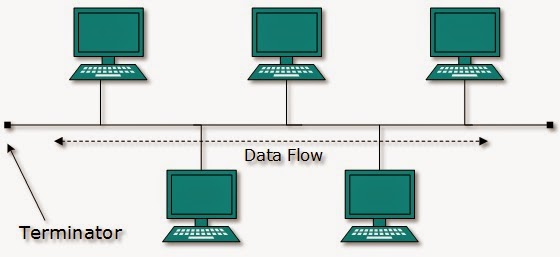
. Topologi Bus

Hasil gambar untuk topologi
Topologi bus bisa dibilang topologi yang cukup sederhana dibanding topologi yang lainnya.
Topologi ini biasanya digunakan pada instalasi jaringan berbasis fiber optic, kemudian digabungkan dengan topologi star untuk menghubungkan client atau node.
Topologi bus hanya menggunakan sebuah kabel jenis coaxial disepanjang node client dan pada umumnya, ujung kabel coaxial tersebut biasanya diberikan T konektor sebagai kabel end to end .
Kelebihan Topologi Bus :
  • Biaya instalasi yang bisa dibilang sangat murah karena hanya menggunakan sedikit kabel.
  • Penambahan client/ workstation baru dapat dilakukan dengan mudah.
  • Topologi yang sangat sederhana dan mudah di aplikasikan
Kekurangan Topologi Bus :
  • Jika salah satu kabel pada topologi jaringan bus putus atau bermasalah, hal tersebut dapat mengganggu komputer workstation/ client yang lain.
  • Proses sending (mengirim) dan receiving (menerima) data kurang efisien, biasanya sering terjadi tabrakan data pada topologi ini.
  • Topologi yang sangat jadul dan sulit dikembangkan.

2. Topologi Star

Hasil gambar untuk topologi
Topologi star atau bintang merupakan salah satu bentuk topologi jaringan yang biasanya menggunakan switch/ hub untuk menghubungkan client satu dengan client yang lain.
Kelebihan Topologi Star
  • Apabila salah satu komputer mengalami masalah, jaringan pada topologi ini tetap berjalan dan tidak mempengaruhi komputer yang lain.
  • Bersifat fleksibel
  • Tingkat keamanan bisa dibilang cukup baik daripada topologi bus.
  • Kemudahan deteksi masalah cukup mudah jika terjadi kerusakan pada jaringan.
Kekurangan Topologi Star
  • Jika switch/ hub yang notabenya sebagai titik pusat mengalami masalah, maka seluruh komputer yang terhubung pada topologi ini juga mengalami masalah.
  • Cukup membutuhkan banyak kabel, jadi biaya yang dikeluarkan bisa dibilang cukup mahal.
    Jaringan sangat tergantung pada terminal pusat.

3. Topologi Ring

Hasil gambar untuk topologi
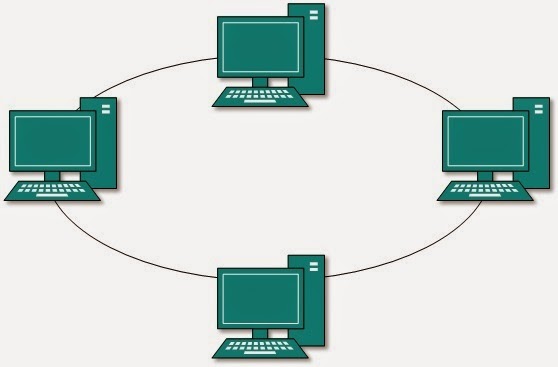
Topologi ring atau cincin merupakan salah satu topologi jaringan yang menghubungkan satu komputer dengan komputer lainnya dalam suatu rangkaian melingkar, mirip dengan cincin.
Biasanya topologi ini hanya menggunakan LAN card untuk menghubungkan komputer satu dengan komputer lainnya.
Kelebihan Topologi Ring :
  • Memiliki performa yang lebih baik daripada topologi bus.
  • Mudah diimplementasikan.
  • Konfigurasi ulang dan instalasi perangkat baru bisa dibilang cukup mudah.
  • Biaya instalasi cukup murah
Kekurangan Topologi Ring :
  • Kinerja komunikasi dalam topologi ini dinilai dari jumlah/ banyaknya titik atau node.
  • Troubleshooting bisa dibilang cukup rumit.
  • Jika salah satu koneksi putus, maka koneksi yang lain juga ikut putus.
  • Pada topologi ini biasnaya terjadi collision (tabrakan data).

4. Topologi Mesh

Hasil gambar untuk topologi mesh

Topologi mesh merupakan bentuk topologi yang sangat cocok dalam hal pemilihan rute yang banyak. Hal tersebut berfungsi sebagai jalur backup pada saat jalur lain mengalami masalah.
Kelebihan Topologi Mesh :
  • Jalur pengiriman data yang digunakan sangat banyak, jadi tidak perlu khawatir akan adanya tabrakan data (collision).
  • Besar bandwidth yang cukup lebar.
  • Keamanan pada topologi ini bisa dibilang sangat baik.
Kekurangan Topologi Mesh :
  • Proses instalasi jaringan pada topologi ini sangatlah rumit.
  • Membutuhkan banyak kabel.
  • Memakan biaya instalasi yang sangat mahal, dikarenakan membutuhkan banyak kabel.

5. Topologi Peer to Peer

Hasil gambar untuk topologi peer to peer

Topologi peer to peer merupakan topologi yang sangat sederhana dikarenakan hanya menggunakan 2 buah komputer untuk saling terhubung.
Pada topologi ini biasanya menggunakan satu kabel yang menghubungkan antar komputer untuk proses pertukaran data.
Kelebihan Topologi Peer to Peer
  • Biaya yang dibutuhkan sangat murah.
  • Masing-masing komputer dapat berperan sebagai client maupun server.
  • Instalasi jaringan yang cukup mudah.
Kekurangan Topologi Peer to Peer
  • Keamanan pada topologi jenis ini bisa dibilang sangat rentan.
  • Sulit dikembangkan.
  • Sistem keamanan di konfigurasi oleh masing-masing pengguna.
  • Troubleshooting jaringan bisa dibilang rumit.

6. Topologi Linier


Hasil gambar untuk topologi linear
Topologi linier atau biasaya disebut topologi bus beruntut. Pada topologi ini biasanya menggunakan satu kabel utama guna menghubungkan tiap titik sambungan pada setiap komputer.
Kelebihan Topologi Linier
  • Mudah dikembangkan.
  • Membutuhkan sedikit kabel.
  • Tidak memperlukan kendali pusat.
  • Tata letak pada rangkaian topologi ini bisa dibilang cukup sederhana.
Kekurangan Topologi Linier
  • Memiliki kepadatan lalu lintas yang bisa dibilang cukup tinggi.
  • Keamanan data kurang baik.

7. Topologi Tree

Hasil gambar untuk topologi tree
Topologi tree atau pohon merupakan topologi gabungan antara topologi star dan juga topologi bus. Topologi jaringan ini biasanya digunakan untuk interkoneksi antar sentral dengan hirarki yang berbeda-beda.
Kelebihan Topologi Tree
  • Susunan data terpusat secara hirarki, hal tersebut membuat manajemen data lebih baik dan mudah.
  • Mudah dikembangkan menjadi jaringan yang lebih luas lagi.
Kekurangan Topologi Tree
  • Apabila komputer yang menduduki tingkatan tertinggi mengalami masalah, maka komputer yang terdapat dibawahnya juga ikut bermasalah
  • Kinerja jaringan pada topologi ini terbilang lambat.
  • Menggunakan banyak kabel dan kabel terbawah (backbone) merupakan pusat dari teknologi ini.

8. Topologi Hybrid

Image results for hybrid topology
Topologi hybrid merupakan topologi gabungan antara beberapa topologi yang berbeda.
Pada saat dua atau lebih topologi yang berbeda terhubung satu sama lain, disaat itulah gabungan topologi tersebut membentuk topologi hybrid.
Kelebihan Topologi Hybrid
  • Freksibel
  • Penambahan koneksi lainnya sangatlah mudah.
Kekurangan Topologi Hybrid
  • Pengelolaan pada jaringan ini sangatlah sulit.
  • Biaya pembangunan pada topologi ini juga terbilang mahal.
  • Instalasi dan konfigurasi jaringan pada topologi ini bisa dibilang cukup rumit, karena terdapat topologi yang berbeda-beda.

Kesimpulan

Dikarenakan banyaknya jenis- jenis topologi jaringan yang sudah kita ketahui di atas, maka kita harus betul-betul memperhatikan kelebihan maupun kekurangan pada masing-masing topologi. Simak juga pengertian dan manfaat internet yang perlu anda ketahui
Share:

Minggu, 30 Oktober 2016

Jenis – Jenis Jaringan Komputer

Hasil gambar untuk jaringan internet
Jaringan komputer saat ini sudah terdiri dari beragam jenis dan juga macam. Berikut ini adalah jenis – jenis jaringan komputer, yang biasa kita gunakan sehari – hari:

Jenis Jaringan Berdasarkan Jangkauannya

  1. LAN
LAN merupakan kependekan dari Local Area Network. Dari namanya saja sudah mendeskripsikan bahwa jaringan LAN ini merupakan tipe jaringan paling sederhana dan juga paling kecil ruang lingkupnya. Biasanya jaringan LAN hanya digunakan dalam ruang lingkup kecil, seperti satu ruangan, satu rumah, satu sekolah, ataupun satu warnet.
Dengan menggunakan model jaringan LAN, maka seluruh komputer dalam satu ruangan tersebut dapat terkoneksi satu sama lain. LAN ini merupakan jaringan yang kasat mata yang hanya berjalan pada radius beberapa meter saja, oleh sebab itu jaringan ini jaringan terkecil bila di bandingkan dengan lingkung jaringan lainnya.
Meski jaringan komputer LAN ini memiliki lingkup yang kecil namun speed yang dimilikinya tidak kalah dengan jaringan lainnya, jaringan LAN ini cukup stabil dengan penggunaan PC user yang standar dalam satu wilayah.
Jaringan ini juga lebih memudahkan setiap user dalam membagikan file dengan cara sharing yang lebih ringkas dan cepat. Kelebihan lainnya dari jaringan LAN adalah biaya oprasional yang relatif kecil karena lebih sedikit menggunakan kabel yaitu hanya satu ruangan saja
  1. MAN
MAN adalah Metropolitan Area Network, merupakan kumpulan dari beberapa jaringan LAN yang menjadi satu, sehingga bisa tersambung dalam ruang lingkup yang lebih besar dari satu ruangan saja. Biasanya, MAN diaplikasikan untuk mengkoneksikan komputer melalui jaringan, pada satu kota tertentu. Namun di Indonesia, penggunaan MAN tidak berkembang dan jarang sekali digunakan.
Jaringan komputer MAN ini lebih efisien untuk cakupan yang lebih luas, dengan menggunakan tipe jaringan MAN ini para user akan lebih mudah mengakses data dari user lainnya meski lokasi mereka tidaklah dekat. Jaringan ini lebih sering di gunakan oleh gedung-gedung yang memiliki keterkaitan satu sama lain, seperti gedung perkantoran.
Tentunya manfaat jaringan komputer ini sangat berguna oleh beberapa instansi yang memang menggunakan jaringan MAN dalam kegiatan pekerjaan mereka. Selain lebih memudahkan dalam pengiriman file dari satu tempat ke tempat lainnya, penggunaan jaringan MAN ini lebih efektif untuk di gunakan secara bersamaan.
  1. WAN
WAN merupakan jaringan yang jauh lebih luas ruang lingkupnya, seperti satu negara, satu benua, bahkan satu dunia. Internet yang biasa kita gunakan termasuk ke dalam jaringan WAN atau Wide Area Network, karena dapat menghubungkan komputer kita dengan jaringan seluruh dunia.
Teknologi jaringan WAN ini menggunakan kabel yang terletak di dalam tanah maupun di dasar laut, dengan begitu jaringan yang tercakup lebih luas bahkan antar benua dan banyak negara. Terdapat jenis-jenis kabel jaringan komputeryang biasa di gunakan, dan kebel yang di gunakan untuk jaringan WAN ini menggunakan kabel fiber optic yang cukup kuat sehingga rentan akan kerusakan meski tertanam di dalam tanah maupun di lautan.
Kelebihan dari jaringan ini memiliki speed yang cukup baik dan stabil, pertukaran informasi yang di lakukanpun lebih aman dan terarah. Karena menyangkut hubungan antar negara maka jaringan ini cukup baik di bandingkan jaringan LAN dan jaringan MAN. Namun terdapat kekurangan juga dari jaringan WAN ini, yaitu biaya oprasional yang cukup tinggi sebab harus menyediakan kabel yang lebih banyak dan biaya maintenance untuk jaringan agar lebih aman.

Jenis Jaringan Berdasarkan Distribusi Data dari Suatu Jaringan

1. Jaringan Terpusat
Jaringan terpusat merupakan jaringan umum yang biasanya digunakan pada warnet, perpustakaan, dan tempat mengakses informasi publik lainnya. Jaringan terpusat ini mengandalkan satu server sebagai penyedia data utama, yang kemudian dihubungkan ke dalam beberapa komputer client.
Client yang mengakses komputer, akan memperoleh data dari bank data atau database yang tersimpan di dalam server utama. Sehingga jaringan ini hanya menyimpan pada satu server saja, tentunya server utama memiliki kapasitas yang baik dan kinerja yang cukup bagus untuk menampung semua data client yang ada.
Kelebihan dari jaringan terpusat ini lebih menghemat waktu dalam penyetingan jaringan ke beberapa user, selain itu jaringan yang di hasilkan lebih terarah dengan hanya satu server sebagai pusatnya. Jaringan terpusat juga memiliki sistem keamanan yang cukup baik karena menyimpan data hanya pada satu tempat yang terpusat.
Akan tetapi jaringan ini memiliki kekurangan karena hanya terpusat pada satu server maka pada saat jaringan tersebut mengalami gangguan maka tidak ada server cadangan yang akan menggantikan kerjanya, oleh sebab itu jaringan tidak akan berfungsi pada saat gangguan.
2. Jaringan Terdistribusi
Jaringan terdistribusi merupakan gabungan dari beberapa jaringan terpusat, sehingga dalam hal ini, komputer client dan server akan membentuk suatu jaringan tersendiri yang baru, dan dapat mengakses informasi lebih banyak, karena menggunakan lebih dari 1 sistem jaringan terpusat.
Jaringan terdistribusi ini lebih membantu para user dalam mendapatkan informasi lebih cepat dan tepat, pasalnya jaringan ini memiliki banyak processor yang dapat bekerja secara bergantian jika terdapat masalah pada salah satu processor yang sedang beroperasi. Jaringan ini juga dapat menumbuhkan perkembangan sistem terus menerus sehingga bukan tidak mungkin dapat mengembangkan sistem jaringan ini agar lebih efisien terhadap user.
Keuntungan dari menggunakan jaringan terdistribusi ini pemeliharaan data yang tersimpan jauh lebih mudah karena data tersimpan sesuai dengan database yang terdistribusi. Dan dapat menyesuaikan sesuai kebutuhan dari setiap masing-masing perusahaan atau organisasi sehingga penyimpanan data jauh lebih mudah untuk setiap user dalam setiap kali mengakses informasi yang di butuhkan.

Jenis Jaringan Berdasarkan Transmitter yang Digunakan

  1. Jaringan Kabel
Jaringan kabel, seperti namanya, jaringan komputer ini dibentuk dengan menggunakan koneksi kabel antar komputer. Biasanya, koneksi dari jaringan kabel ini menggunakan port untuk konek LAN, dimana kabel LAN akan dicolokkan ke dalam port LAN Card, untuk kemudian dikoneksikan ke dalam komputer.
Penggunaan Jaringan kabel ini seringkali digunakan untuk membentuk jaringan dalam warnet ataupun dalam satu rumah kecil.
Contoh konkrit dari jaringan kabel adalah telepon rumah yang biasa kita gunakan sehari-hari. Jaringan kabel sebenarnya baik untuk digunakan, karena tidak dipengaruhi oleh kondisi cuaca danjuga penghalang sinyal, namun cukup rumit dan juga ribet dalam mengatur tata letak perkabelannya.
  1. Jaringan Tanpa Kabel
Jaringan tanpa kabel atau wireless merupakan salah satu pengembangan jaringan yang saat ini sudah banyak digunakan oleh user. Sinyal GSm, GPRS, 3G, 4G merupakan contoh nyata dari penggunaan jaringan wireless yang kita gunakan sehari – hari.
Jaringan wireless membutuhkan satu buah menara atau tower pengirim sinyal, dan juga penempatan chip penangkap sinyal pada komputer, bisa berupa SIM Card, bisa juga berupa modem dan antena. Jaringan wireless ini lebih banyak di gunakan karena lebih efisien dan praktis selain itu tidak perlu mengeluarkan biaya oprasional untuk kabel dalam penyambungannya ke beberapa prangkat untuk terhubung ke internet.
Sponsors Link
Karena tanpa menggunakan kabel, maka koneksi jaringan wireless ini:
  • Lebih praktis dalam penggunaannya.
  • Tidak perlu menggunakan instalasi kabel.
  • Memiliki cakupan dan juga jangkauan jaringan yang lebih luas dibandingkan jaringan kabel.
Selain itu yang perlu di perhatikan adalah jaringan ini lebih rentan dalam hal keamanan, sebab wireless yang tidak menggunakan kabel akan lebih mudah bagi para hacker untuk masuk dan menerobos ke dalam sistem jaringan.

Jenis Jaringan Berdasarkan Peran dan Juga Hubungan antar Komputer

1. Client – Server
Jaringan client to server merupakan jaringan umum yang biasa kita temui pada perpustakaan online, ataupun warnet. Jaringan ini menyediakan satu server dan juga beberapa klien, hampir sama dengan model jenis jaringan terpusat.
Server akan menyediakan data yang disimpan dalam database, lalu kemudian komputer client hanya akan bisa mengakses data tersebut, tanpa bisa merubah dan juga mengedit. Jaringan ini dapat dikatakan server tersebut bertindak sebagai server dedicated yang dapat menyediakan multi service untuk setiap clientnya. Sayangnya untuk menggunakan jaringan ini membutuhkan biaya oprasional yang cukup mahal karena menggunakan komputer dengan spesifikasi yang lebih tinggi.
2. Peer to Peer
Apabila pada koneksi client server, server memiliki peran sebagai penyedia data, maka pada jaringan peer to peer. Semua komputer yang terhubung dalam satu jaringan memiliki peran yang sama bisa menjadi client dan juga bisa juga menjadi server.
Biasanya, koneksi peer to peer ini sering kita temui pada koneksi jaringan dalam permainan yang bersifat multi player. Untuk jaringan peer to peer ini setiap user memiliki hak akses yang sama sehingga semua dapat mengakses data informasi dan dapat mengubah, menambah dan menghapus data tersebut.
Kelebihan dari jaringan ini tidak membutuhkan administrator untuk pengoperasian server karena semua komputer dapat memiliki peran ganda sebagai cerver dan client. Selain itu pada saat satu komputer mengalami gangguan, jaringan tidak akan bermasalah karena terganggu sebab setiap komputer satu dengan yang lainnya tidak terhubung dari data terpusat.
Itulah beberapa penjelasan mengenai jenis – jenis jaringan komputer. Semoga artikel mengenai jenis – jenis jaringan komputer ini bermanfaat bagi anda semua. Terima Kasih.
Share:

Selasa, 16 Agustus 2016

Instal Win Server 2008

Cara menginstal WINDOWS SERVER 2008
di VirtualBox


1.      Buka aplikasi virtualBox di laptop anda, jika sudah keluar tampilannya klik “baru” untuk membuat lagi.

2.      Berikan nama dan pilih system operasi yang hendak anda pasang. Contoh : name “Windows Server 2008”
                         

3.      Ciptakan mesin VirtualBox > Pilihlah ukuran memori, hard disk , tipe file hard disk dan storage on physical hard disk.


4.      Kemudian setelah keluar tampilan seperti gambar di bawah ini,  klik “Mulai”. Tunggu hingga keluar tampilan intsalan.


5.      Setelah di klik “Mulai” maka akan muncul tampilan seperti di bawah ini. 

6.      Setelah muncul tampilan instalan windows, kemudian silahkan ikuti seperti petunjuk di gambar bawah ini.   

klik “Install Now”                             pilih bahasa


 Pilih type product key                select the edition 


   BERI CENTANG                           PARTISI HARD DISK


7.      Kemudian akan muncul Installing windows...silahkan tunggu hingga beberapa menit.

8.      Setelah selesai akan muncul tampilan seperti dibawah ini, kemudian klik “OK”
    
9.      Kemudian isi password key....tunggu hingga masuk ke tampialan windows server 2008

10.  Berikut ini tampilan dari windows server 2008
Selesai


Share:

Categories

Theme Support